Como comprar no Compara Jogos
O Compara Jogos tem um marketplace integrado onde membros da comunidade podem comprar e vender jogos de tabuleiro, expansões, RPGs e acessórios entre si.
Neste tópico vou explicar como funciona o lado do comprador — desde encontrar ofertas até acompanhar a entrega do seu pedido.
Se você quer vender, confira o Guia do Vendedor.
Encontrando ofertas
Catálogo de produtos
A página Todos os Jogos mostra o catálogo completo de produtos com os menores preços disponíveis no marketplace. É uma boa forma de descobrir jogos e comparar preços.
Cada produto mostra o ranking BGG, número de jogadores, duração, complexidade, nota média — e os menores preços disponíveis (novos e usados).
A página tem filtros avançados por tipo, faixa de preço, duração, complexidade, número de jogadores, mecânicas, categorias, editoras e muito mais. Também é possível ordenar por ranking, preço, complexidade, mais desejados ou nota média.
Ofertas individuais
A página de Ofertas mostra cada oferta individual de cada vendedor. Aqui você vê o preço específico de cada vendedor, a condição do item, e de qual cidade ele vende.
As ofertas podem ser filtradas por tipo (Jogos, Expansões, RPG, Acessórios), condição (Novo ou Usado) e ordenação (Mais recentes, Menor preço, Maior preço, Nome A-Z).
Perto de mim
Na página de ofertas, ativando o filtro Perto de mim, você verá apenas ofertas de vendedores próximos da sua região, com a possibilidade de ajustar o raio de distância.
Página do produto
Ao clicar em qualquer produto, seja na página de ofertas ou em qualquer outro lugar do site, você acessa a página do produto com todas as ofertas disponíveis para aquele item.
Cada oferta mostra o preço, a condição (Lacrado ou Usado), se há avaria, quem é o vendedor e de qual cidade — além do valor com desconto no PIX, quando aplicável.
Lojas de vendedores
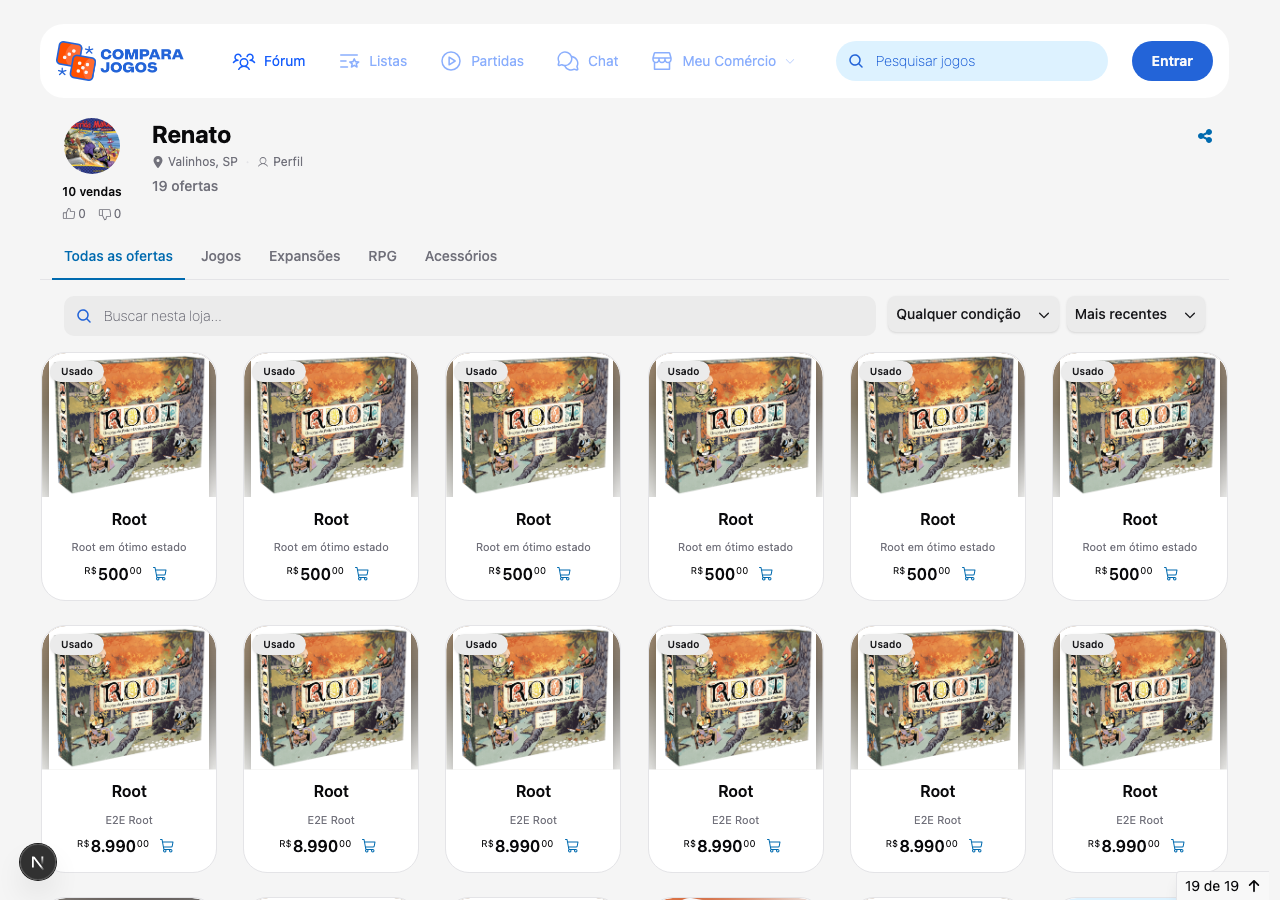
Outra forma de encontrar ofertas é acessando diretamente a loja de um vendedor. Na página Lojas você pode navegar pelas lojas ativas, e ao clicar no nome de qualquer vendedor você acessa todas as ofertas dele em um só lugar.
Adicionando ao carrinho
Para comprar, basta clicar no ícone de carrinho na oferta desejada. Você verá a confirmação “Adicionado ao carrinho”.
Algumas regras importantes:
- Você precisa estar logado para comprar
- Não é possível comprar sua própria oferta
- O carrinho aceita itens de um vendedor por vez — se já houver itens de outro vendedor, será necessário finalizar ou esvaziar o carrinho antes
Carrinho flutuante
O botão flutuante do carrinho aparece no canto inferior direito da tela com a quantidade de itens. Ao clicar, ele abre um resumo com todos os itens, controles de quantidade, opção de remover e o subtotal.
Para prosseguir, clique em Continuar para pagamento.
Finalizando a compra
Perfil completo
Se for sua primeira compra, o sistema pode pedir para completar seus dados pessoais e endereço. Ao salvar, você volta automaticamente ao checkout.
Frete
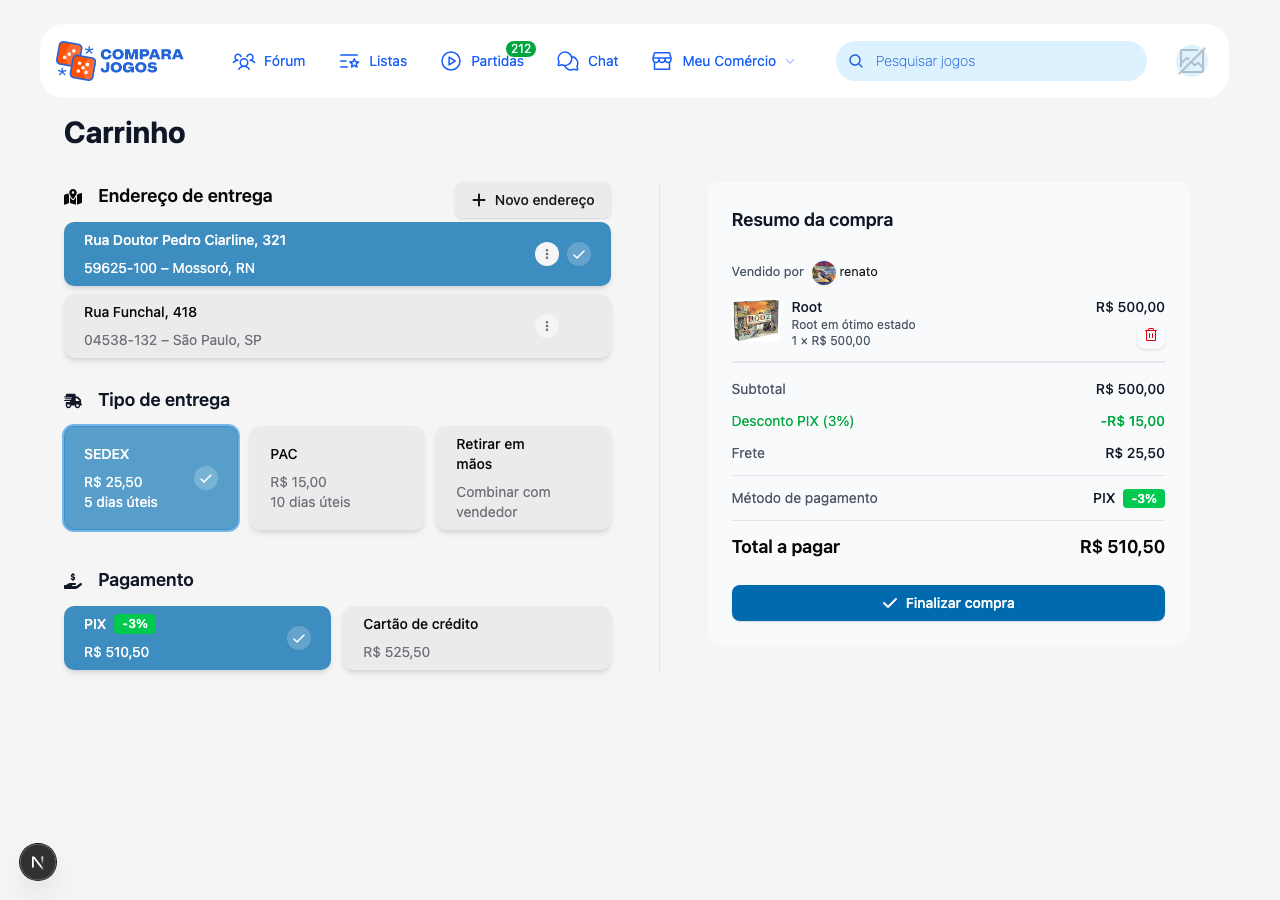
Informe seu CEP (ou use um endereço já salvo) para ver as opções de frete disponíveis.
As opções geralmente incluem PAC (mais econômico), SEDEX (mais rápido) e, quando disponível, Retirada em mãos (sem custo de frete — você combina diretamente com o vendedor).
Pagamento
Você pode pagar de duas formas:
PIX — oferece um desconto sobre o valor total. O percentual de desconto aparece indicado ao lado da opção.
Cartão de crédito — você pode usar um cartão já salvo ou cadastrar um novo, preenchendo número, nome, validade e CVV.
Confirmação
Antes de finalizar, revise o resumo do pedido com o subtotal dos produtos, desconto (se PIX), frete e valor total.
Clique em Confirmar compra para fechar o pedido.
Pagando com PIX
Se você escolheu PIX, a página do pedido vai mostrar um QR Code e também um botão Copiar Chave PIX.
Abra o app do seu banco, escaneie o QR Code ou cole a chave PIX copiada. O pagamento é processado automaticamente — o status do pedido muda de “Pendente” para “Aprovada” assim que for confirmado.
Acompanhando o pedido
Acesse o menu Meu Comércio e clique em Compras para ver todos os seus pedidos, organizados por data.
Cada pedido mostra o número (ex: Pedido #123), status, produto, método de envio, prazo estimado, vendedor e valor total.
Barra de progresso
Dentro da página do pedido, uma barra de progresso mostra em que etapa está a sua compra:
Para envio padrão (Correios):
A pagar → Pago → A enviar → Enviado → A entregar → Entregue
Para retirada em mãos:
A pagar → Pago → A retirar → Retirado

Rastreamento
Quando o vendedor postar o produto, o código de rastreio dos Correios ficará disponível. Clique em Acompanhar Envio para acompanhar pelo site dos Correios.
Retirada em mãos
Combine local e horário pelo chat com o vendedor. Na página do pedido, aparecerá um código de confirmação de 4 dígitos — informe esse código ao vendedor no momento da retirada para que ele confirme o recebimento.
Cancelamento e devolução
Antes do envio
Se o vendedor ainda não gerou a etiqueta de envio, você pode cancelar diretamente na página do pedido. Clique em Cancelar pedido, selecione o motivo e confirme. O estorno será processado automaticamente.
Após o recebimento
Você tem até 7 dias após a entrega para solicitar a devolução do produto. Na página do pedido, clique em Solicitar devolução, selecione o motivo e confirme. Após aprovação, você terá 5 dias úteis para enviar o produto de volta. Entraremos em contato com instruções para o envio de retorno.
Contato com o vendedor
Na página do pedido, ao lado do nome do vendedor, há um ícone de chat. Use-o para tirar dúvidas sobre o produto, combinar detalhes de retirada ou resolver qualquer questão.
Dúvidas, problemas ou sugestões? Envie uma mensagem ao suporte.
Quer vender seus jogos também? Confira o Guia do Vendedor.